MicroSIP mit peoplefone einrichten — und warum eingehende Anrufe oft nicht ankommen
Für ein Sales-Projekt mache ich Kaltakquise und musste mir dafür eine eigene Telefonie aufsetzen. Die Anforderungen waren schlicht: eine eigene Geschäftsnummer, Anrufe direkt vom Laptop, kein zweites Handy, keine Telefonanlage und möglichst geringe Fixkosten. Die Kombination, die das leistet, sind peoplefone als Anbieter der Rufnummer und MicroSIP als Telefonprogramm — das ist kostenlos und genau auf Listenarbeit ausgelegt.
Rauswählen funktionierte nach zwanzig Minuten. Angerufen werden funktionierte danach tagelang nicht, und zwar ohne jede Fehlermeldung.
Was dieser Artikel dir bringt: Wenn du dieselbe Kombination aufsetzt oder mittendrin feststeckst, findest du hier die eine Einstellung, an der es in den meisten Fällen hängt, plus eine Reihenfolge zum Eingrenzen, falls es nicht daran liegt. Ich erkläre dabei jeden Begriff, den ich benutze — Vorwissen brauchst du keines. Was mich mehrere Tage gekostet hat, solltest du damit in einer halben Stunde erledigt haben.
Die Ausgangslage: zwei Teile, die zusammenpassen müssen
Damit du weisst, wovon im Folgenden die Rede ist:
- peoplefone ist der Anbieter. Von dort kommt die Telefonnummer. Verwaltet wird alles im peoplefone Kundenportal, dem Webportal, in das du dich mit deiner E-Mail-Adresse einloggst. Immer wenn unten vom „Portal" die Rede ist, ist dieses gemeint.
- MicroSIP ist das Programm auf deinem Windows-Rechner, mit dem du tatsächlich telefonierst. Kostenlos, ohne Konto, ohne Abo.
- Die Linie (bei peoplefone „Line 1") ist die Verbindung zwischen beiden. Dein Programm meldet sich an dieser Linie an, und die Telefonnummer zeigt auf dieselbe Linie.
Läuft eines dieser drei Teile nicht, telefonierst du entweder gar nicht oder nur in eine Richtung.
Die Grundeinrichtung in MicroSIP
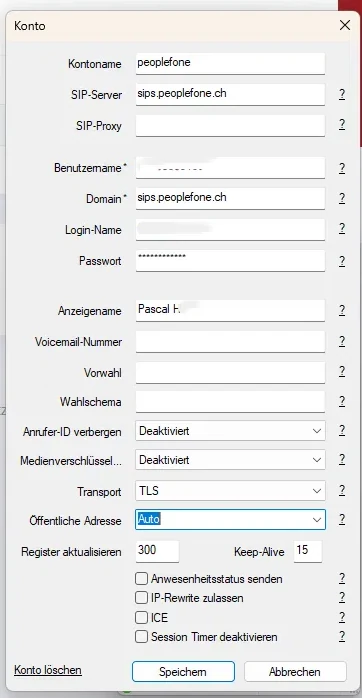
Deine Zugangsdaten findest du im Portal unter Telefonie VoIP → Linien/Benutzer → SIP Setup. Das Passwort wird erst sichtbar, wenn du auf das Augensymbol klickst.
In MicroSIP öffnest du das Menü über den Pfeil oben rechts → Konto hinzufügen und trägst ein:
| Feld | Wert |
|---|---|
| Kontoname | frei wählbar, z. B. peoplefone |
| SIP-Server | sips.peoplefone.ch |
| SIP-Proxy | leer lassen |
| Benutzername | deine Nummer aus dem SIP Setup |
| Domain | sips.peoplefone.ch |
| Login-Name | dieselbe Nummer wie Benutzername |
| Passwort | aus dem Portal |
| Anzeigename | dein Name |
| Transport | TLS |
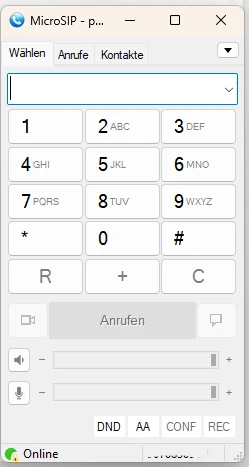
Alle übrigen Felder — Voicemail-Nummer, Vorwahl, Wahlschema — bleiben leer. Nach dem Speichern muss unten links im MicroSIP-Fenster Online stehen.
Die wichtigste Einstellung: Transport auf TLS
Das Feld Transport legt fest, auf welchem Weg dein Programm mit dem Anbieter spricht. Zur Auswahl stehen UDP, TCP und TLS. Die meisten Anleitungen — auch die gängigen für peoplefone — nennen UDP. Damit funktionieren ausgehende Anrufe einwandfrei, und genau deshalb fällt lange nicht auf, dass etwas fehlt.
Bei eingehenden Anrufen ist UDP aber die häufigste Ursache für Stille. Der Grund liegt an deinem Router:
- Wenn du anrufst, fragst du aktiv nach draussen. Dein Router öffnet dafür kurz eine Tür und lässt die Antwort durch. Das klappt praktisch immer.
- Wenn du angerufen wirst, muss der Anbieter dich von aussen erreichen — durch dieselbe Tür. Bei UDP macht der Router sie nach kurzer Zeit wieder zu, weil nichts mehr durchgeht. Der Anruf steht dann vor einer verschlossenen Tür und verschwindet lautlos.
- Bei TLS bleibt die Verbindung dauerhaft offen. Die Tür ist also nie zu, wenn ein Anruf kommt.
Dass der Server sips.peoplefone.ch heisst, passt dazu: Das „s" steht für die verschlüsselte, dauerhafte Verbindung.
Wenn du gerade einrichtest: Stell Transport von Anfang an auf TLS, nicht auf UDP. Bei mir war das die einzige Änderung, die es am Ende gebraucht hat — alle anderen Werte stehen bis heute auf den Standardeinstellungen.
Wenn es trotzdem nicht klingelt: so grenzt du ein
Wenn TLS allein nicht reicht, such nicht wahllos in den Einstellungen. Geh diese drei Stufen der Reihe nach durch — du weisst nach jeder Stufe mehr und sparst dir alle Schritte danach, wenn du fündig wirst.
Stufe 1: Kommt der Anruf beim Anbieter überhaupt an?
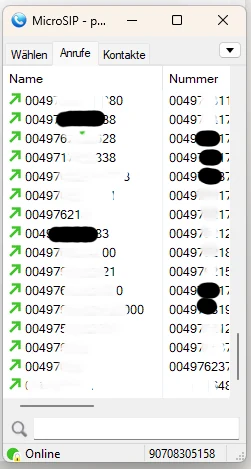
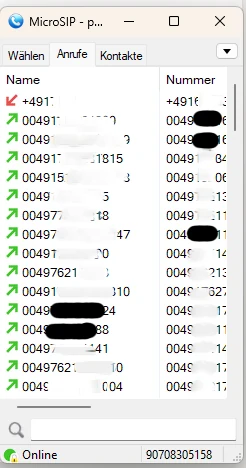
Lass dich anrufen und schau danach im Portal in die Anrufliste. Du findest sie unter Telefonie VoIP — alternativ zeigt dir MicroSIP unter dem Reiter Anrufe dieselbe Information. Eingehende Anrufe erkennst du am nach innen zeigenden Pfeil, ausgehende am nach aussen zeigenden.
| Was du siehst | Wo das Problem liegt | Weiter bei |
|---|---|---|
| gar kein eingehender Anruf | vor dem Anbieter | Stufe 2 |
| Anruf mit Fehlermeldung | Routing oder Programm | Stufe 2, dann 3 |
| Anruf normal, aber nichts klingelt | Programm oder Router | Stufe 3 |
Stufe 2: Vier Einstellungen im peoplefone Kundenportal
Diese vier hakst du in zwei Minuten ab. Solange eine davon klemmt, bringt jede Änderung am Programm nichts.
- Rufnummer vorhanden und aktiv — unter Telefonie VoIP → Nummern. Eine reservierte, aber noch nicht freigeschaltete Nummer verhält sich exakt wie eine kaputte Einstellung.
- Feld „Ziel" gesetzt — in derselben Ansicht die Nummer zum Bearbeiten öffnen. Im Feld Ziel muss die Linie stehen, an der dein Programm angemeldet ist. Das ist die eigentliche Einstellung für eingehende Anrufe; einen Knopf namens „Inbound aktivieren" gibt es nicht.
- Keine Weiterleitung aktiv — unter Telefonie VoIP → Weiterleitungen/Voicemail. Eine Umleitung fängt den Anruf ab, bevor dein Rechner klingeln kann.
- Sperrliste leer — unter Telefonie VoIP → Sperrliste. Dort gibt es zusätzlich ein Häkchen, das als Werbeanruf gekennzeichnete Anrufe abweist. Das sollte nicht gesetzt sein.
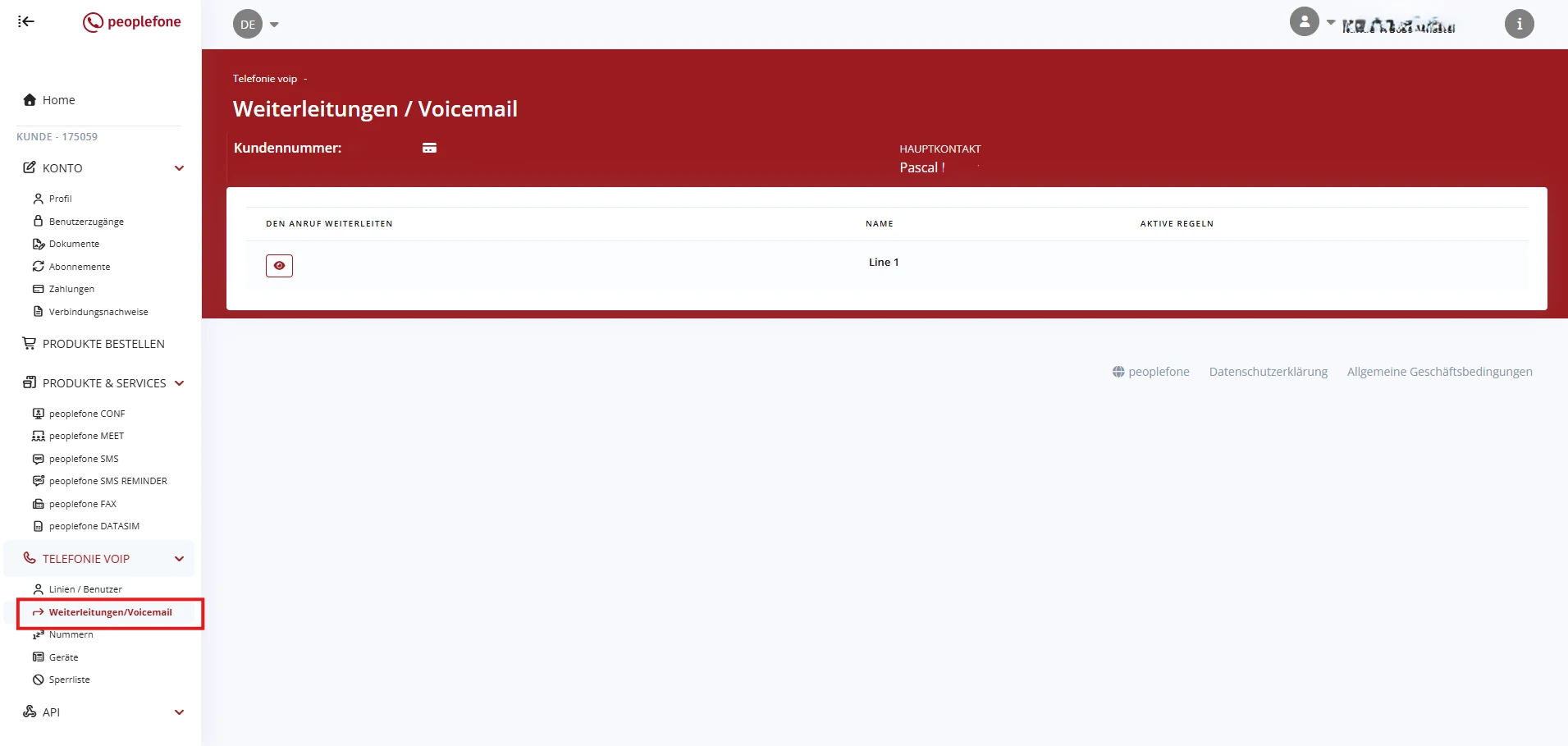
Drei Dinge, an denen du dich nicht aufhalten musst:
- Geräte zuweisen — passiert automatisch, sobald sich dein Programm anmeldet.
- Online-Verzeichnis für eingehende Anrufe — zeigt dir nur den Namen statt der blossen Nummer. Mit der Erreichbarkeit hat das nichts zu tun.
- SIP Setup — zeigt ausschliesslich deine Zugangsdaten an. Einstellen lässt sich dort nichts.
Stufe 3: Zusätzliche Einstellungen in MicroSIP
Erst wenn Stufe 1 und 2 sauber sind, kommen diese drei Werte dran — in dieser Reihenfolge, einzeln, mit einem Testanruf nach jedem Schritt:
- Register aktualisieren auf 60. Das ist der Abstand, in dem sich dein Programm beim Anbieter zurückmeldet: „Ich bin noch da." Standard sind 300 Sekunden. Manchen Routern ist das zu lang — sie schliessen die Tür vorher.
- „IP-Rewrite zulassen" anhaken. Dein Programm glaubt zu wissen, unter welcher Adresse es erreichbar ist, liegt hinter einem Router aber oft daneben. Mit diesem Häkchen übernimmt es stattdessen die Adresse, die der Anbieter tatsächlich sieht. Verwandt dazu ist die Option IP-Änderungen handhaben in den allgemeinen Einstellungen — die ist üblicherweise bereits aktiv.
- STUN aktivieren. STUN ist ein kostenloser Hilfsdienst, der deinem Programm mitteilt, wie es von aussen erreichbar ist.
Nach jeder Änderung MicroSIP komplett beenden — auch unten rechts neben der Uhr per Rechtsklick. Nur das Fenster zu schliessen genügt nicht, die Einstellungen werden dann nicht neu geladen.
STUN richtig einrichten (und der Fehler, der dich offline nimmt)
Beim Thema STUN gibt es eine Stolperfalle, die dafür sorgt, dass gar nichts mehr geht. Sie kostet einen unnötigen Umweg, wenn man sie nicht kennt.
Die Adresse des STUN-Dienstes gehört nicht ins Konto-Fenster, sondern in die allgemeinen Einstellungen. Also:
- Menü oben rechts → Einstellungen (Strg+P)
- Ganz unten links das Feld STUN-Server: Häkchen setzen und
stun.l.google.com:19302eintragen - Speichern
- Erst danach im Konto-Fenster bei Öffentliche Adresse den Eintrag Stun aus dem Auswahlmenü wählen
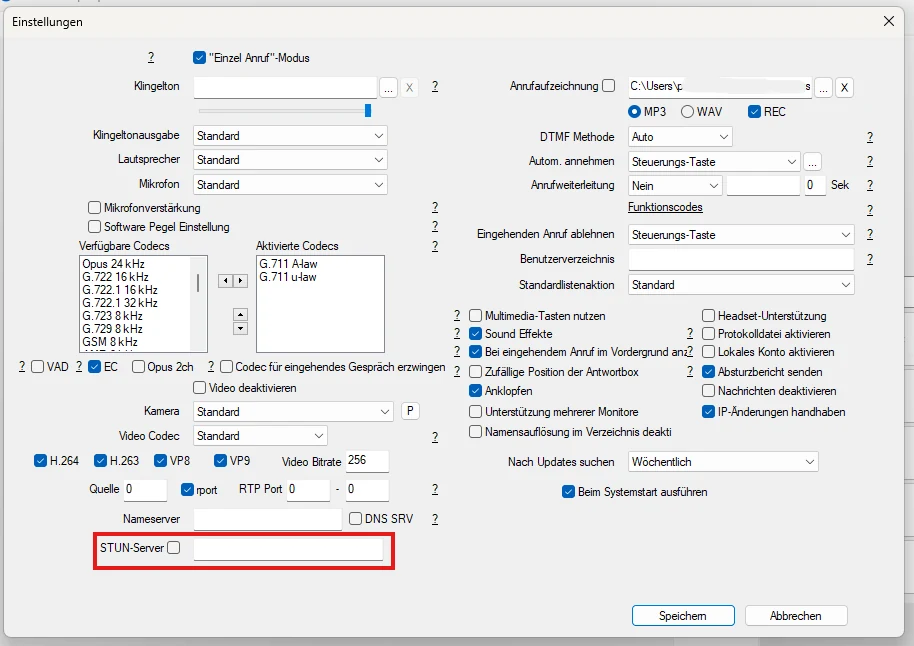
Der Fehler, den man dabei leicht macht: die Adresse direkt in das Feld Öffentliche Adresse zu schreiben. Das Programm nimmt den Text dann wörtlich als deine eigene Adresse — und der Status springt sofort von Online auf Offline.
Öffentliche Adresse: stun.l.google.com:19302   ← falsch, Programm geht offline
Öffentliche Adresse: Stun                      ← richtig, Auswahl aus dem Menü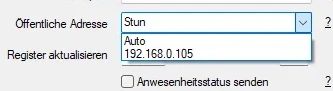
Passiert es dir trotzdem: Auto auswählen, speichern, MicroSIP neu starten. Danach steht der Status wieder auf Online.
Richtig testen
Der Test entscheidet darüber, ob du der Sache traust — und schlechte Tests führen in die Irre.
- Lass dich von aussen anrufen, am besten von einem normalen Handy in einem anderen Netz. Ein Anruf von einem zweiten eigenen Gerät im selben WLAN sagt wenig aus.
- Frag nach, was die Person gehört hat. Nicht nur „kam was durch?", sondern: Hat es geklingelt, und wie lange? Kam eine Ansage?
- Achte besonders darauf, ob eine Ansage ein- oder mehrsprachig war. Das ist der nützlichste Hinweis überhaupt: Ein persönlicher Anrufbeantworter spricht eine Sprache. Mehrere Sprachen nacheinander — in der Schweiz Deutsch, Französisch, Italienisch, Englisch — kommen fast immer vom Telefonnetz selbst. Dann ist der Anruf gar nie bei deinem Anbieter angekommen, und du musst bei der Nummer suchen, nicht beim Programm.
Diese eine Rückfrage kann dir mehrere Stunden Suche an der falschen Stelle ersparen.
Nicht vergessen: der Anrufbeantworter
Ein Programm auf dem Laptop ist nur erreichbar, solange der Laptop läuft und das Programm offen ist. Alles andere fängt eine Voicemail oder eine Weiterleitung aufs Handy ab — einzurichten im Portal unter Telefonie VoIP → Weiterleitungen/Voicemail.
Prüf dabei die Einstellung Zustellung der Sprachnachricht. Steht sie auf „Keine Nachricht hinterlegen", hören Anrufer zwar eine Ansage, können danach aber nichts sagen. Für jemanden, der dich erreichen will, ist das ungefähr so nützlich wie gar nichts.
Fazit
Die Einrichtung selbst dauert zwanzig Minuten. Zeitfresser ist ausschliesslich der Umstand, dass eingehende Anrufe still scheitern: kein Klingeln, keine Fehlermeldung, kein Eintrag auf dem eigenen Rechner. Wer dann anfängt, wahllos Einstellungen zu ändern, sucht im Dunkeln.
Die Kurzfassung:
- Transport auf TLS, nicht UDP — das löst den Grossteil der Fälle
- Im Portal prüfen: Nummer aktiv, Feld Ziel gesetzt, keine Weiterleitung, Sperrliste leer
- Anrufliste ansehen, bevor du irgendetwas änderst — sie zeigt dir, auf welcher Seite das Problem liegt
- Testanrufer genau befragen, besonders bei Ansagen
- Im Programm nur eine Einstellung nach der anderen ändern und nach jeder testen
Bei mir läuft es heute mit TLS und ansonsten reinen Standardwerten: Register auf 300, kein STUN, kein IP-Rewrite im Konto. Mehr braucht es in den meisten Fällen nicht.
SIP-Server:   sips.peoplefone.ch
SIP-Proxy:    (leer lassen)
Domain:       sips.peoplefone.ch
Transport:    TLS
Weitere Artikel
Gleiche Suche, andere Ergebnisse: Google-Suchergebnisse aus der Schweiz und aus Deutschland vergleichen
Wer in Singen sucht, bekommt andere Ergebnisse als jemand in Schaffhausen. So prüfst du den Unterschied mit SerpApi — ohne Automatisierung.
Weiterlesen →HubSpot mit Claude verbinden — CRM-Einträge direkt aus einem Sheet
Wie ich den Connector einrichte und Claude aus einer Tabelle heraus Kontakte, Deals und Aufgaben anlegen lasse.
Weiterlesen →