HubSpot mit Claude verbinden: die Stolperfallen beim Setup
Excel-Listen funktionieren für die ersten zwanzig Leads. Danach weiss niemand mehr, wen man wann angerufen hat und wer nächste Woche einen Rückruf erwartet. Ich habe meine Kaltakquise deshalb auf HubSpot umgestellt und den HubSpot-Connector für Claude eingerichtet. Das Ergebnis: Ich gebe Claude eine Tabelle oder eine Gesprächsnotiz, und Firmen, Kontakte, Notizen und Rückruf-Aufgaben landen direkt im CRM. Bis das lief, bin ich allerdings in drei Fallen getappt, die in keiner Anleitung stehen. Hier ist der komplette Weg.
Was der Connector überhaupt macht
Der Connector verbindet Claude mit deinem HubSpot-Account. Claude kann dann Kontakte, Firmen, Deals und die komplette Aktivitätshistorie lesen und, je nach Berechtigung, auch neue Datensätze anlegen: Firmen, Kontakte, Notizen, Anrufprotokolle und Aufgaben.
Der praktische Unterschied zum Klicken in HubSpot: Du beschreibst, was passiert ist, und Claude legt die Struktur an. Nach einem Telefonat tippst du eine Zeile, und im CRM steht das protokollierte Gespräch samt Rückruf-Aufgabe mit Datum.
Zwei Voraussetzungen: Ein HubSpot-Account genügt in der kostenlosen Variante, ein bezahlter Claude-Plan ist nötig. Kostenlose Accounts, die nach September 2024 erstellt wurden, sind auf 1'000 Kontakte und zwei Nutzer begrenzt. Gelöschte Kontakte zählen nicht mit, für Kaltakquise reicht das lange.
Der eigentliche Zeitgewinn
Der grösste Hebel ist nicht das einzelne Gespräch, sondern der Listen-Import mit Kontext. Ich recherchiere meine Leads ohnehin vorab: Sichtbarkeit in der Google-Suche, Bewertungen, Zustand der Website. Diese Ergebnisse gebe ich Claude zusammen mit der Anweisung, was daraus im CRM entstehen soll. Claude legt pro Zeile die Firma an, hängt den Kontakt an, schreibt die Recherche als Notiz dazu und setzt die Rückruf-Aufgabe auf das gewünschte Datum. Vor dem Schreiben zeigt Claude an, was es anlegen würde.
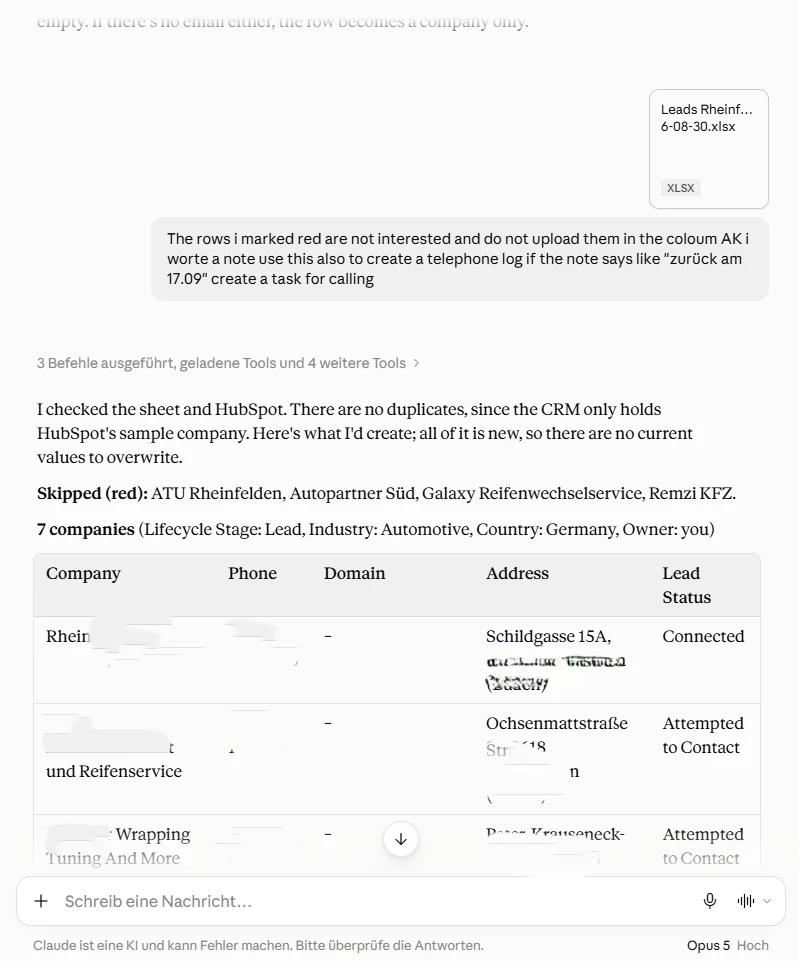
Was früher pro Lead drei Minuten Tipparbeit war, ist jetzt ein Satz.
Schritt für Schritt: die Verbindung einrichten
- In Claude unten links auf das Profilsymbol klicken und die Einstellungen öffnen.
- In der linken Spalte unter „Anpassen" auf „Konnektoren" klicken.
- HubSpot in der Liste suchen, auf „Verbinden" klicken und sich im HubSpot-Account anmelden.
- Auf dem Berechtigungsbildschirm die benötigten Rechte auswählen und mit „Connect app" bestätigen.
- Zurück in den Konnektoren-Einstellungen die Option für Schreibzugriffe auf „Needs Approval" stellen.
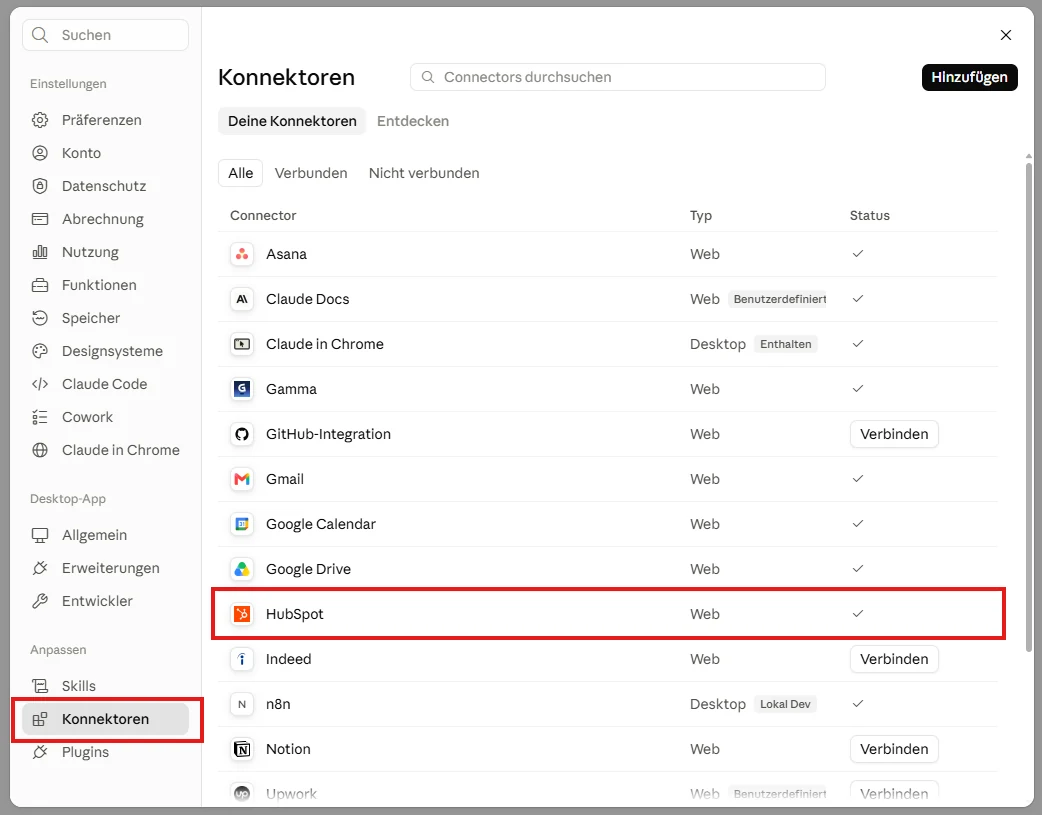
Punkt 5 lohnt sich in der Anfangsphase: Claude zeigt dir dann jeden Datensatz vor dem Schreiben an, und du bestätigst ihn. Sobald du dem Ablauf vertraust, kannst du das umstellen.
Wähle bei den Berechtigungen nicht einfach „All". HubSpot bietet 98 optionale Rechte an, darunter das Veröffentlichen von Website-Seiten, Blogbeiträgen und Marketing-E-Mails. Für Kaltakquise brauchst du davon etwa elf. Alles andere ist unnötige Angriffsfläche.
Die drei Stolperfallen
Falle 1 – die Berechtigungen sind ausgegraut
Beim ersten Versuch waren mehrere Checkboxen gesperrt. Beim Klick darauf erschien ein Hinweis, ein Admin habe diese Berechtigung für die App deaktiviert. Verwirrend, wenn es der eigene Account ist und man selbst der Admin ist.
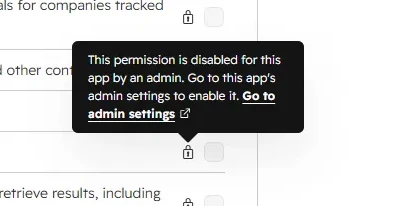
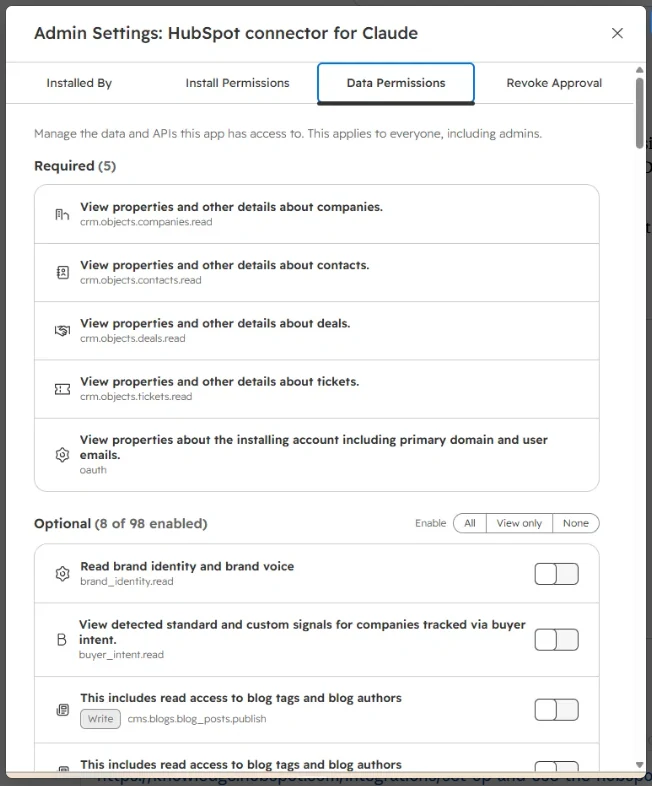
Die Erklärung: HubSpot trennt zwei Ebenen. Erstens, was die App im Account überhaupt darf. Zweitens, was der einzelne Nutzer bei der Installation auswählt. Die erste Ebene liegt in den Admin-Einstellungen der App, erreichbar über den Link im Hinweis. Der relevante Tab heisst „Data Permissions". Dort schaltest du die gewünschten Rechte frei, erst danach lassen sie sich bei der Installation anhaken.
Falle 2 – Trennen in Claude reicht nicht
Ich wollte nachträglich Rechte ergänzen, habe den Connector in Claude getrennt und neu verbunden. Es änderte sich nichts, die alte Auswahl blieb bestehen.
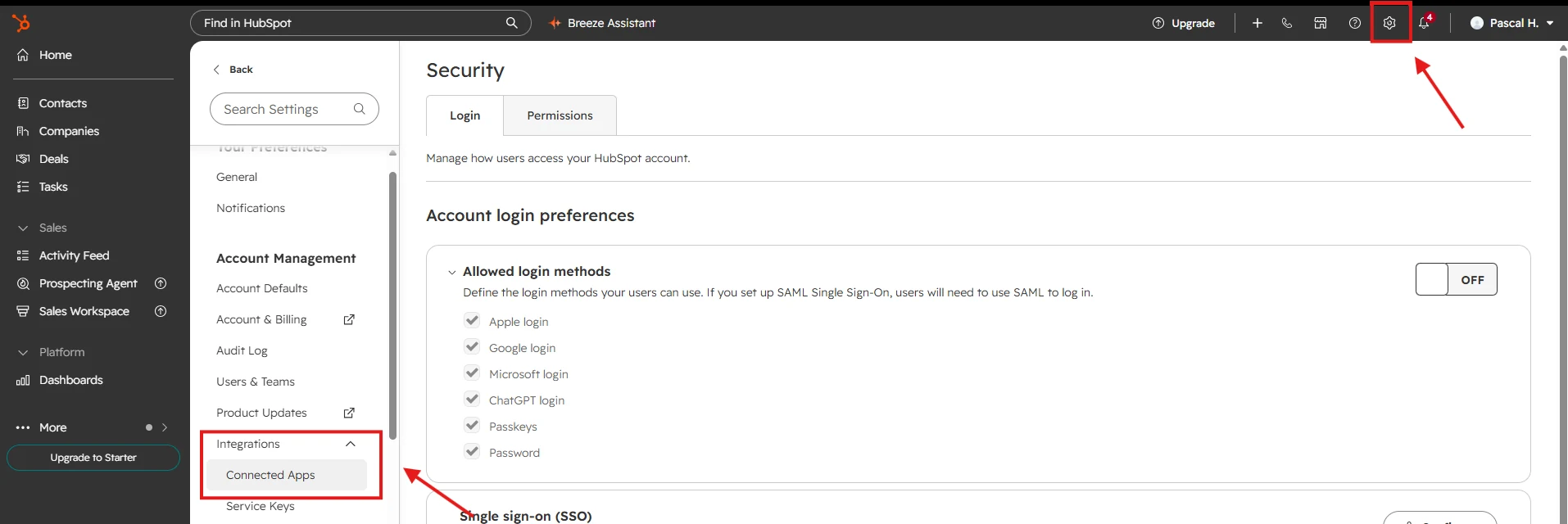
Der Grund ist dieselbe Zweiteilung. Das Trennen in Claude beendet nur deine persönliche Verbindung, die App bleibt im HubSpot-Account installiert. Wer die Rechteauswahl ändern will, muss die App auf HubSpot-Seite entfernen. Der Weg führt über das Zahnrad-Symbol oben rechts, dann in der linken Spalte auf „Integrations" und „Connected Apps".
Dort steht der Eintrag „HubSpot connector for Claude" unter „My Apps". Über den Button „Actions" ganz rechts lässt sich die App deinstallieren.
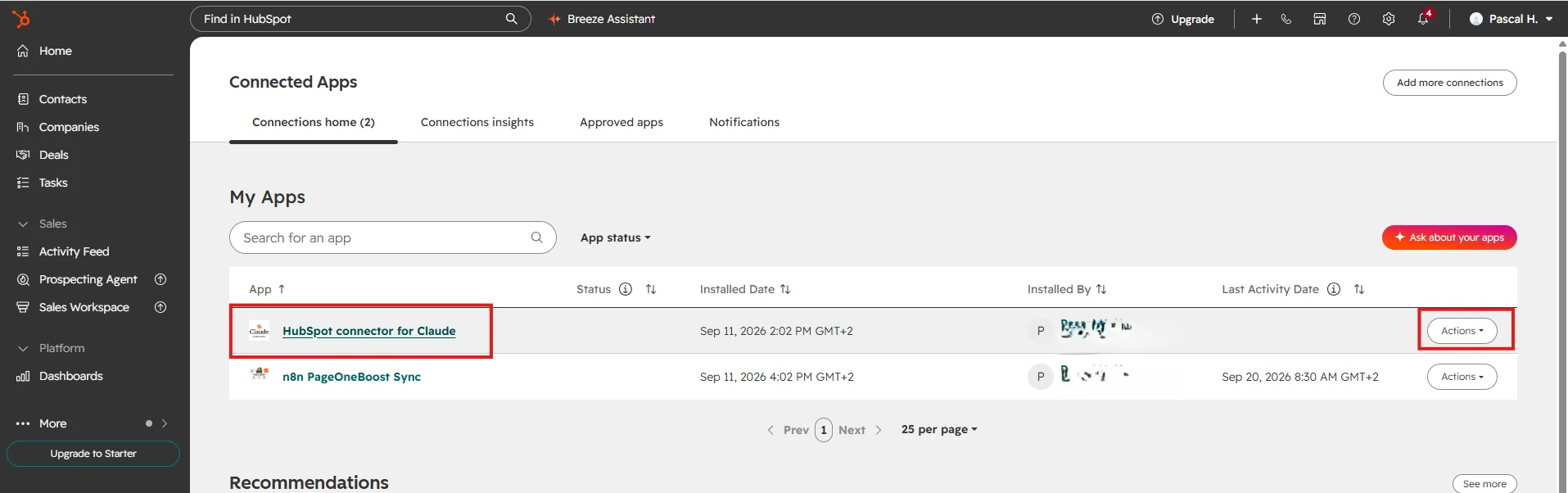
Zur Kontrolle: Im Tab „Installed By" steht danach „No installs yet". Die alte Installation ist weg, du kannst sauber neu verbinden.
Falle 3 – der laufende Chat kennt die neuen Rechte nicht
Nach dem erfolgreichen Neuverbinden habe ich im selben Chatfenster getestet. Claude meldete weiterhin fehlende Berechtigungen für Notizen und Firmen.
Die Berechtigungen werden beim Start einer Unterhaltung geladen. Ein Chat, der vor dem Neuverbinden begonnen wurde, arbeitet weiter mit dem alten Stand. Die Lösung ist banal, kostet aber eine halbe Stunde Fehlersuche, wenn man nicht draufkommt: neuen Chat öffnen, dort testen.
Welche Berechtigungen du wirklich brauchst
Die fünf Leserechte für Firmen, Kontakte, Deals, Tickets und Account-Daten sind Pflicht und bereits gesetzt. Aus den 98 optionalen Rechten brauchst du für Akquise diese:
crm.objects.contacts.write
crm.objects.companies.write
crm.objects.notes.read
crm.objects.notes.write
crm.objects.tasks.read
crm.objects.tasks.write
crm.objects.calls.read
crm.objects.calls.write
crm.objects.owners.read
crm.hubsql.execute
mcp.users.read| Berechtigung | Wofür du sie brauchst |
|---|---|
| crm.objects.notes.write | Recherche und Gesprächsnotizen am Lead speichern |
| crm.objects.tasks.write | Rückruf-Aufgaben mit Fälligkeitsdatum anlegen |
| crm.objects.calls.write | Telefonate protokollieren |
| crm.objects.owners.read | Aufgaben dir als Besitzer zuweisen |
| crm.hubsql.execute | Abfragen wie „welche Rückrufe sind heute fällig" |
Optional: crm.lists.read für gefilterte Listen und crm.objects.deals.write, falls du eine Pipeline führen willst.
Ohne crm.objects.owners.read erscheinen angelegte Aufgaben nicht zwingend unter „Meine Aufgaben". Das ist der Fehler, der am längsten unbemerkt bleibt, weil das Anlegen scheinbar funktioniert.
Wie man Claude dafür richtig anweist
Der Connector ist kein Zauberstab, sondern führt aus, was du beschreibst. Je klarer die Struktur in der Anweisung, desto sauberer das CRM.
„Zahnarztpraxis Müller in Weil am Rhein, Empfang sagt Dr. Müller ist ab Dienstag zurück. Protokolliere den Anruf und lege einen Rückruf auf Mittwoch 10:00 an."
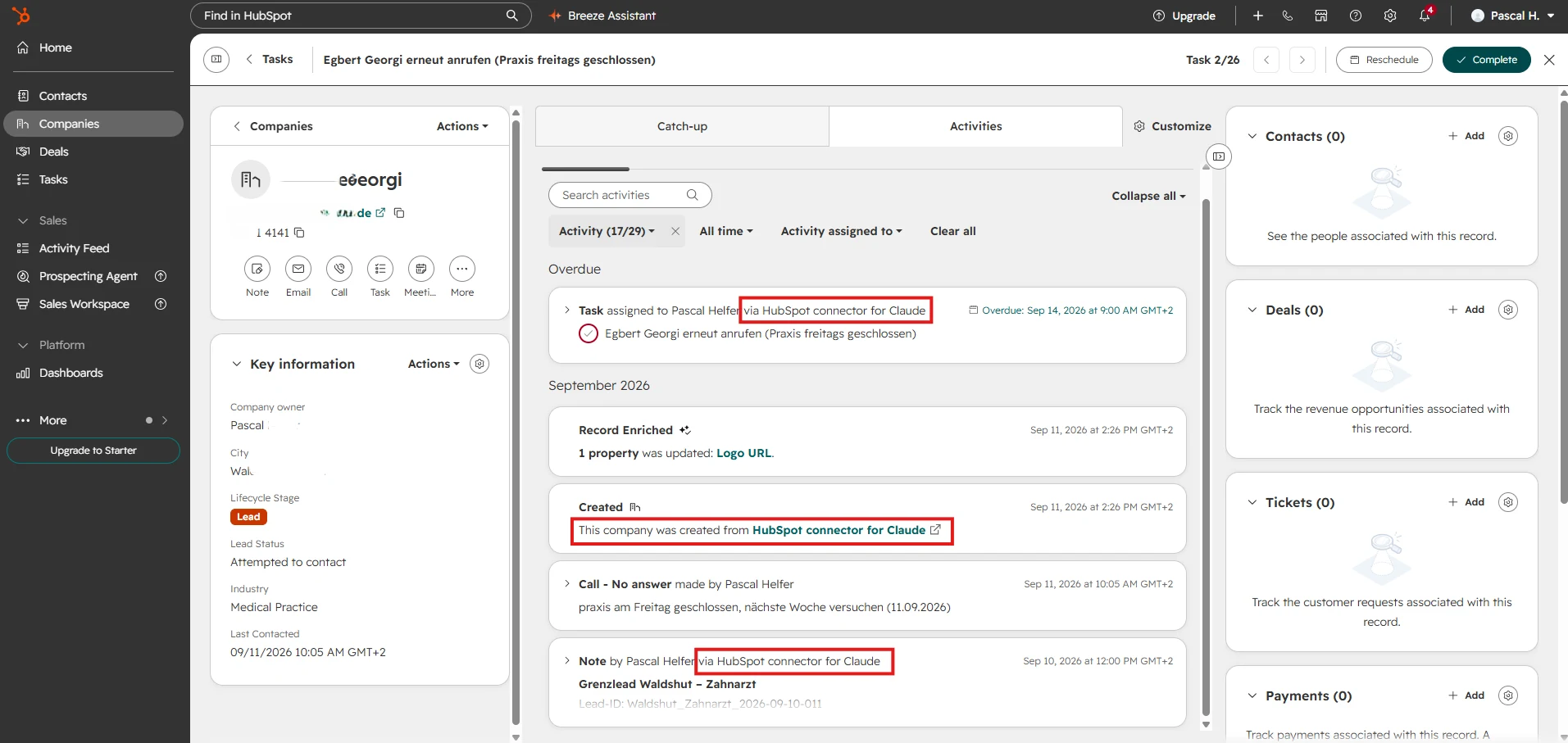
Im CRM entsteht daraus ein Firmendatensatz mit Anrufprotokoll, Notiz und fälliger Aufgabe. Jeder Eintrag ist als „via HubSpot connector for Claude" gekennzeichnet, du siehst also jederzeit, was automatisch entstanden ist.
- Sag, welcher Objekttyp gemeint ist. „Firma anlegen und Kontakt verknüpfen" ist eindeutig, „Lead eintragen" nicht.
- Nenne Datum und Uhrzeit für Aufgaben explizit und prüfe vorher die Zeitzone des HubSpot-Accounts, sonst stimmen die Fälligkeiten nicht.
- Arbeite in Stapeln. Pro Anfrage werden maximal zehn Datensätze angelegt oder geändert. Bei 50 Leads heisst das: in Fünferblöcken arbeiten und nach jedem Block kurz prüfen.
Was der Connector nicht kann
Löschen kann er nicht. Für den Erstimport sehr grosser Listen bleibt der reguläre HubSpot-Import schneller. Und er reagiert nicht selbstständig auf Ereignisse, sondern arbeitet nur, wenn du einen Chat startest. Für zeitgesteuerte Abläufe bleibt eine Automatisierungsplattform wie n8n zuständig.
Fazit
Die Einrichtung dauert zwanzig Minuten, wenn man die drei Fallen kennt: Rechte zuerst in den Admin-Einstellungen unter „Data Permissions" freischalten, für Änderungen die App auf HubSpot-Seite deinstallieren statt nur in Claude zu trennen, und nach dem Neuverbinden einen frischen Chat öffnen.
Danach ersetzt eine Zeile Text das Klicken durch vier HubSpot-Masken. Für alle, die selbst telefonieren und dabei den Überblick behalten müssen, ist das der Punkt, an dem ein CRM tatsächlich Zeit spart, statt Zeit zu kosten.
Die offizielle Dokumentation zum Connector findest du in der HubSpot Knowledge Base.

Weitere Artikel
Gleiche Suche, andere Ergebnisse: Google-Suchergebnisse aus der Schweiz und aus Deutschland vergleichen
Wer in Singen sucht, bekommt andere Ergebnisse als jemand in Schaffhausen. So prüfst du den Unterschied mit SerpApi — ohne Automatisierung.
Weiterlesen →MicroSIP mit peoplefone einrichten — und warum eingehende Anrufe oft nicht ankommen
Eigene Geschäftsnummer, Anrufe direkt vom Laptop. Rauswählen lief nach zwanzig Minuten, angerufen werden tagelang nicht — und zwar ohne jede Fehlermeldung.
Weiterlesen →